
 ĐIỀU HÒA
 TỦ LẠNH – TỦ ĐÔNG
 GIẶT – SẤY
 GIA DỤNG
 TIVI
TIVIKinh Nghiệm
171. Tivi không mở được YouTube phải làm sao? Cách khắc phục nhanh
Tivi thông minh hiện nay không chỉ dùng để xem truyền hình mà còn hỗ trợ nhiều nền tảng giải trí trực tuyến như YouTube, Netflix và các ứng dụng khác. Tuy nhiên, trong quá trình sử dụng, không ít người gặp tình trạng tivi không mở được YouTube, ứng dụng bị treo, tự thoát hoặc bấm vào nhưng không phản hồi.
Lỗi này có thể xuất hiện trên nhiều dòng Smart TV của Samsung, LG, Sony, TCL, Casper, Xiaomi… Nguyên nhân thường liên quan đến kết nối Internet, ứng dụng YouTube, bộ nhớ đệm hoặc phần mềm của tivi. Hãy cùng tìm hiểu nguyên nhân và cách xử lý từ đơn giản đến nâng cao dưới đây.
1. Vì sao tivi không mở được YouTube?
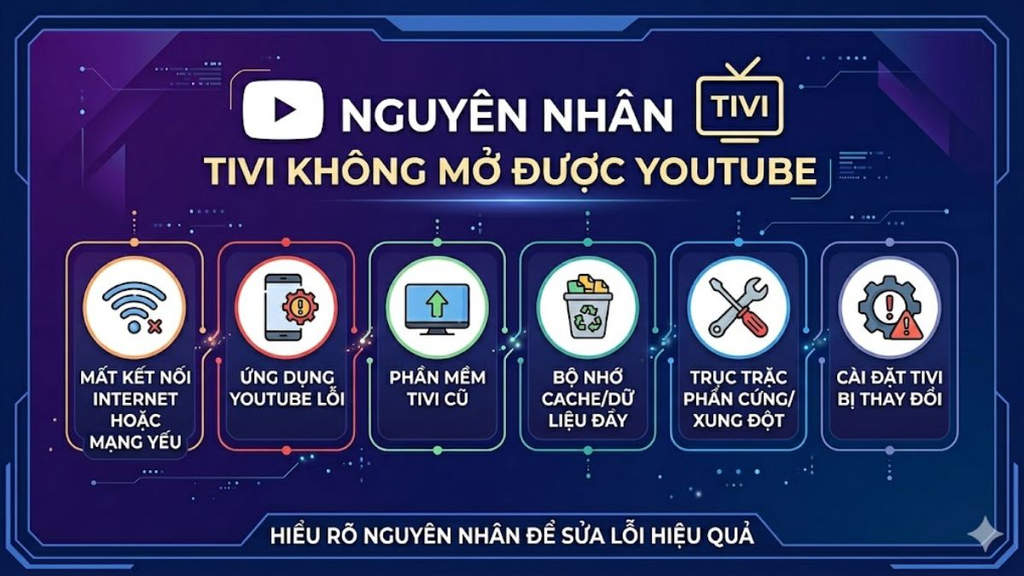
Trước khi sửa lỗi tivi không mở được YouTube, bạn nên xác định nguyên nhân để lựa chọn cách xử lý phù hợp. Một số nguyên nhân phổ biến gồm:
- Kết nối Wi-Fi yếu hoặc tivi mất kết nối Internet.
- Ứng dụng YouTube bị lỗi hoặc hoạt động không ổn định.
- Phiên bản YouTube trên tivi đã cũ.
- Phần mềm hệ điều hành của tivi chưa được cập nhật.
- Bộ nhớ đệm hoặc dữ liệu YouTube bị đầy.
- Tivi có quá nhiều ứng dụng chạy nền.
- Bộ nhớ trong của tivi gần đầy.
- Tivi đời cũ không còn tương thích với phiên bản YouTube mới.
Ngoài ra, một số trường hợp tivi không mở được YouTube có thể xuất phát từ lỗi hệ thống tạm thời. Vì vậy, người dùng nên thử những cách đơn giản trước khi thực hiện các bước nâng cao.
2. Cách khắc phục tivi không mở được YouTube nhanh chóng
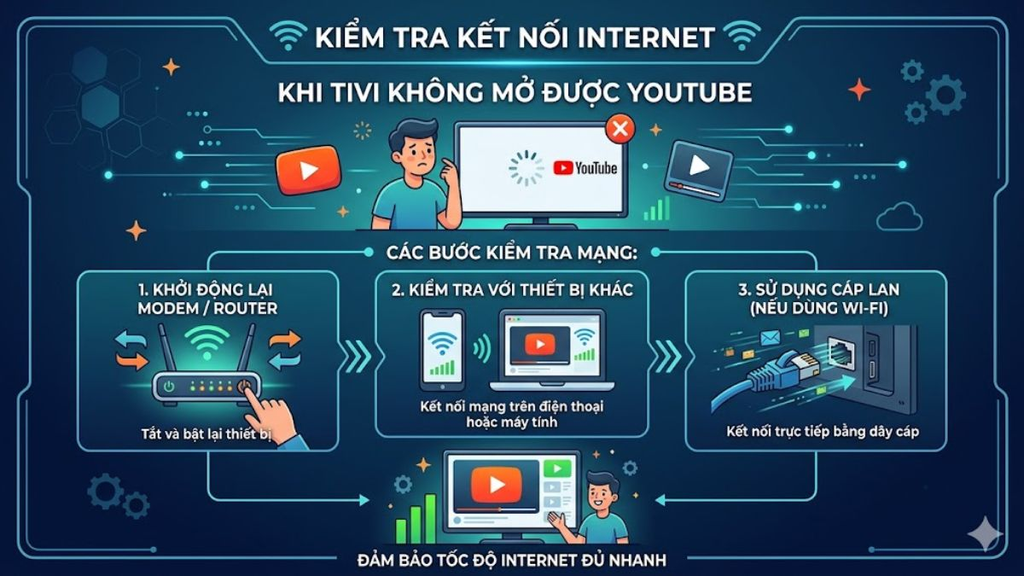
1. Kiểm tra kết nối Internet
Đây là bước đầu tiên nên thực hiện khi tivi không mở được YouTube. Dù tivi vẫn hiển thị biểu tượng Wi-Fi, kết nối Internet có thể đang yếu hoặc bị gián đoạn.
Bạn có thể thử:
- Mở một ứng dụng trực tuyến khác trên tivi.
- Kiểm tra Wi-Fi trên điện thoại.
- Tắt modem/router khoảng 30 giây rồi bật lại.
- Kết nối tivi với một mạng Wi-Fi khác.
- Nếu có thể, sử dụng kết nối mạng LAN để kiểm tra.
Nếu các ứng dụng trực tuyến khác cũng không hoạt động, khả năng cao vấn đề nằm ở đường truyền Internet thay vì riêng YouTube.
2. Thoát YouTube rồi mở lại
Nếu tivi không mở được YouTube nhưng các ứng dụng khác vẫn hoạt động bình thường, hãy thử thoát hoàn toàn khỏi YouTube rồi mở lại.
Trên một số mẫu tivi Samsung, LG, Sony, TCL hoặc Android TV/Google TV, bạn chỉ cần nhấn nút Home hoặc Back trên remote để thoát ứng dụng, sau đó chọn YouTube và mở lại. Thao tác này giúp làm mới phiên hoạt động của ứng dụng và có thể xử lý các lỗi tạm thời.
3. Khởi động lại tivi
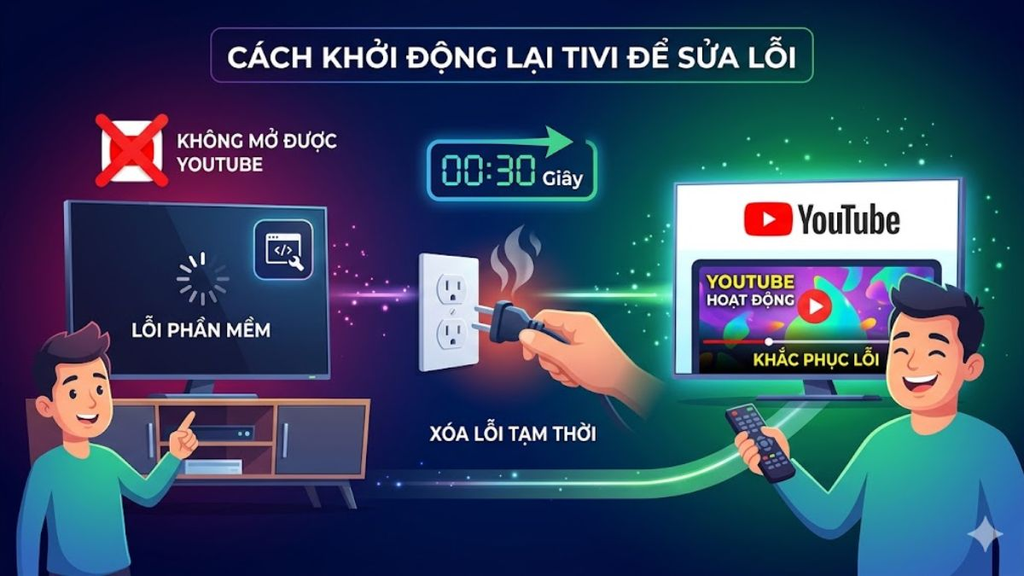
Khởi động lại là cách đơn giản nhưng có thể xử lý khá nhiều lỗi phần mềm. Khi gặp tình trạng tivi không mở được YouTube, hãy tắt tivi và rút dây nguồn khỏi ổ điện khoảng 30 giây.
Sau đó cắm điện và bật tivi trở lại rồi thử mở YouTube. Google cũng khuyến nghị người dùng TV thử bật/tắt nguồn hoặc khởi động lại thiết bị khi gặp sự cố với YouTube.
4. Xóa cache của ứng dụng YouTube
Bộ nhớ đệm lưu trữ dữ liệu tạm thời để ứng dụng hoạt động nhanh hơn. Tuy nhiên, nếu dữ liệu này bị lỗi hoặc tích tụ quá nhiều, YouTube có thể hoạt động không ổn định.
Khi tivi không mở được YouTube, bạn có thể thử xóa cache theo cách cơ bản:
Bước 1: Bấm vào biểu tượng bánh răngđể vào Cài đặt trên tivi.
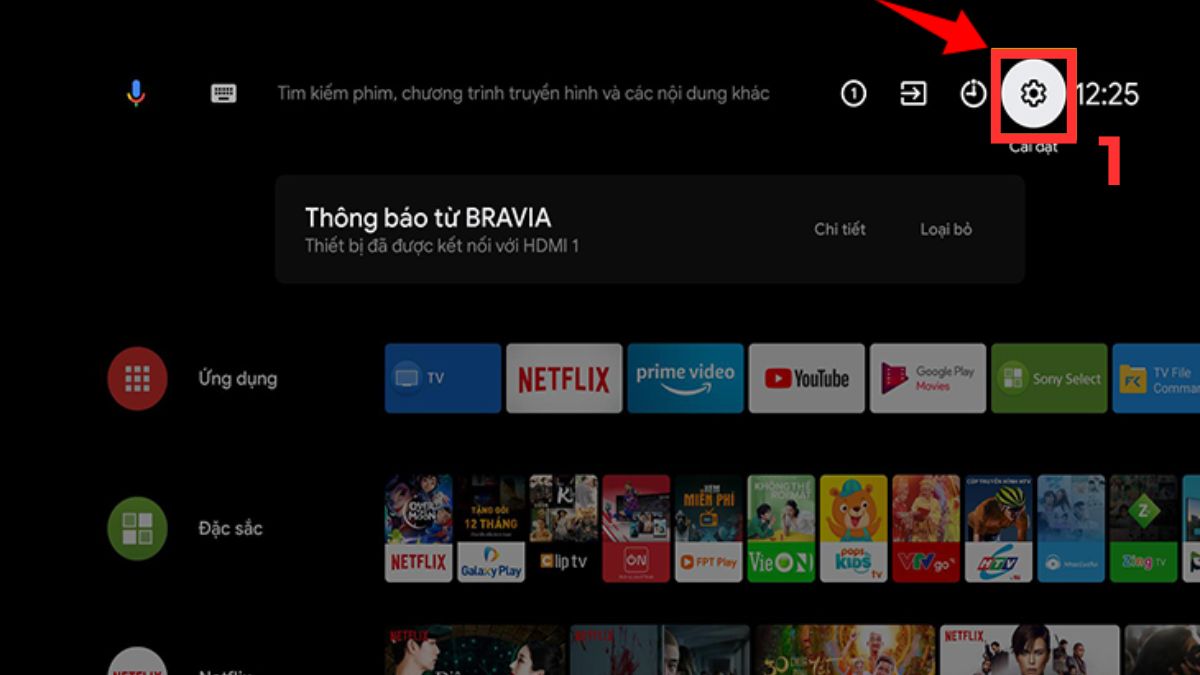
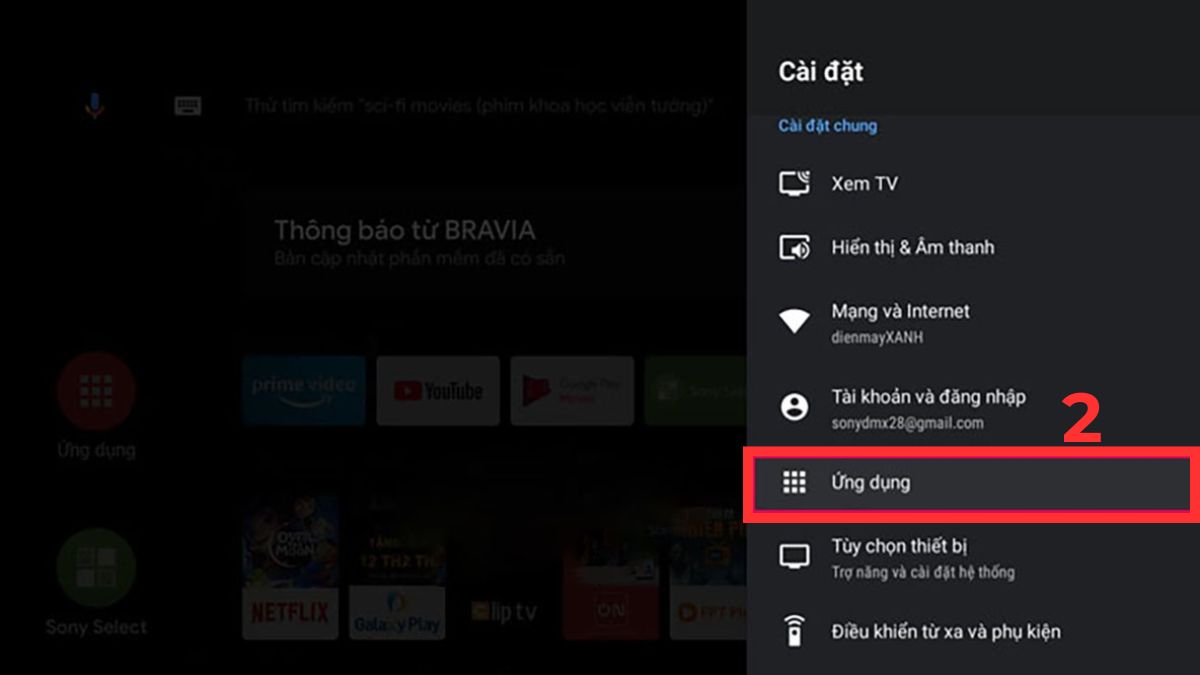
- Bước 2:Chọn mục Ứng dụng.
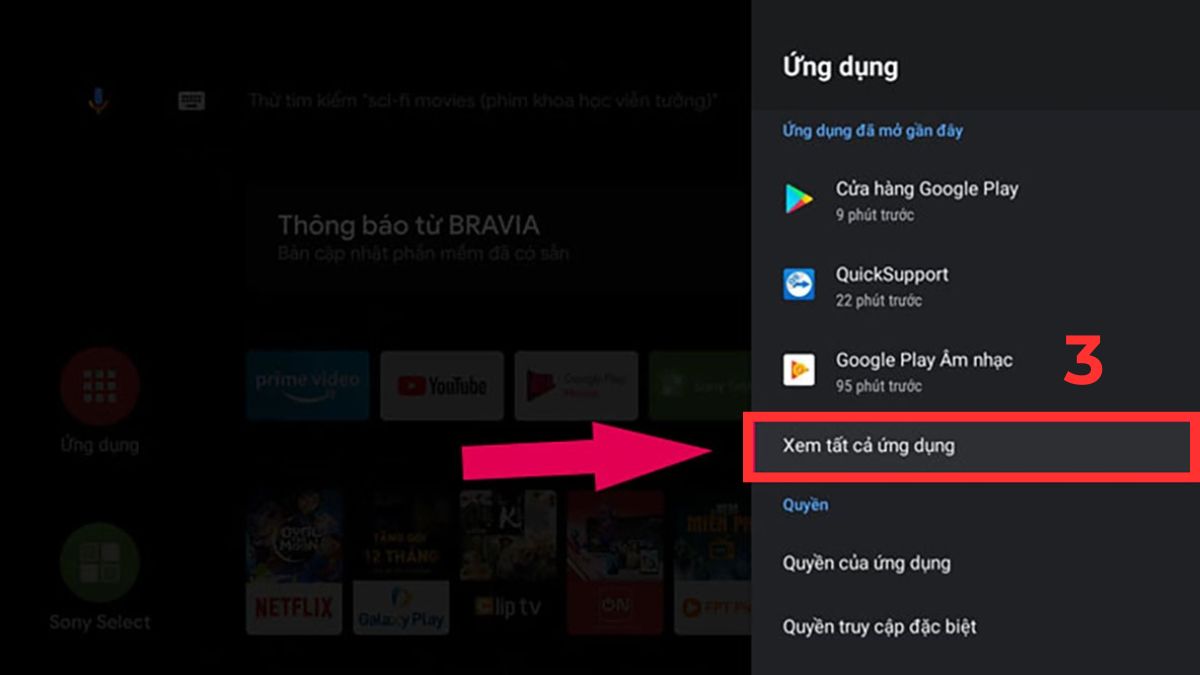
- Bước 3: Chọn Xem tất cả ứng dụng.
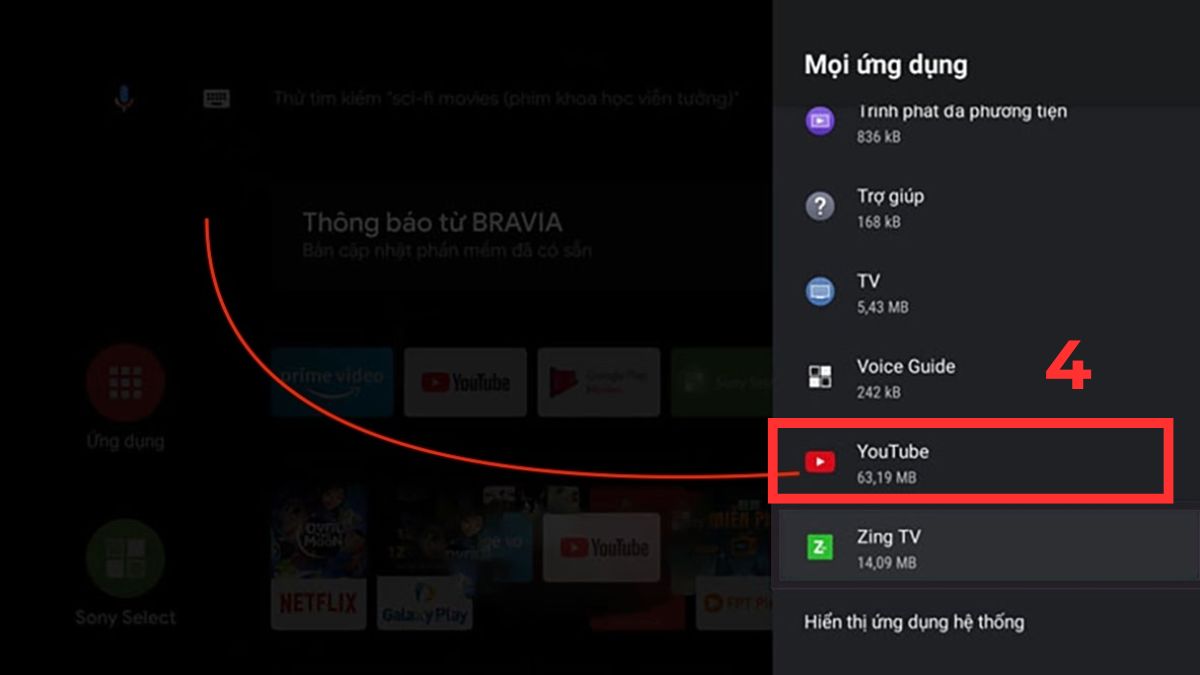
- Bước 4:Tìm và chọn YouTube trong danh sách ứng dụng đã cài đặt.
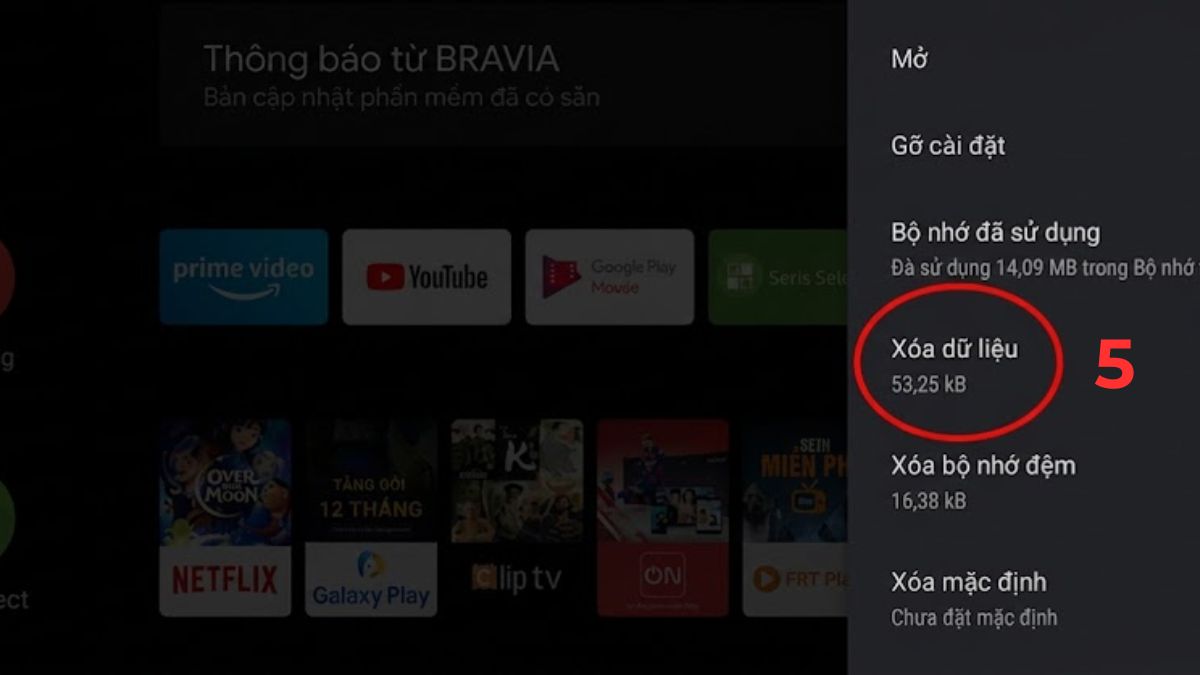
- Bước 5:Nhấn tiếp Xóa dữ liệu để xóa toàn bộ dữ liệu lỗi thời.
Sau đó, khởi động lại ứng dụng YouTube và kiểm tra xem tivi đã mở được YouTube bình thường chưa.
Cách này giúp giải phóng bộ nhớ, loại bỏ các dữ liệu lỗi và tăng tốc độ mở ứng dụng, khắc phục tình trạng tivi không mở được YouTube hiệu quả. Với tivi Android TV hoặc Google TV, các bước thường tương đối giống nhau. Sau khi xóa cache, hãy mở lại YouTube để kiểm tra.
5. Cập nhật ứng dụng YouTube
Một phiên bản YouTube quá cũ có thể gây lỗi tương thích với hệ điều hành của tivi. Vì vậy, nếu tivi không mở được YouTube, hãy kiểm tra xem ứng dụng có phiên bản cập nhật mới hay không. Với Android TV và Google TV, bạn có thể vào Google Play Store, tìm YouTube và chọn Cập nhật nếu có phiên bản mới.
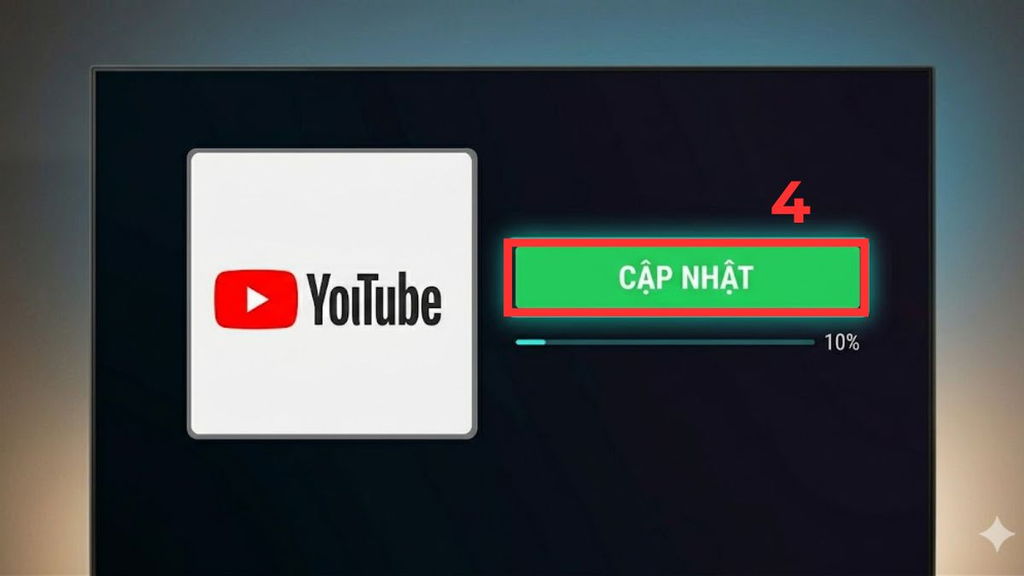
Đối với các dòng tivi Samsung, LG, Sony hoặc TCL, hãy kiểm tra kho ứng dụng tương ứng của từng hãng. Việc cập nhật YouTube không chỉ bổ sung tính năng mà còn có thể sửa những lỗi khiến ứng dụng hoạt động không ổn định.
6. Cập nhật phần mềm hệ thống tivi
Không chỉ ứng dụng YouTube, hệ điều hành của tivi cũng cần được cập nhật.
Nếu tivi không mở được YouTube sau khi đã cập nhật ứng dụng, hãy vào phần Cài đặt và tìm mục cập nhật phần mềm hoặc cập nhật hệ thống.
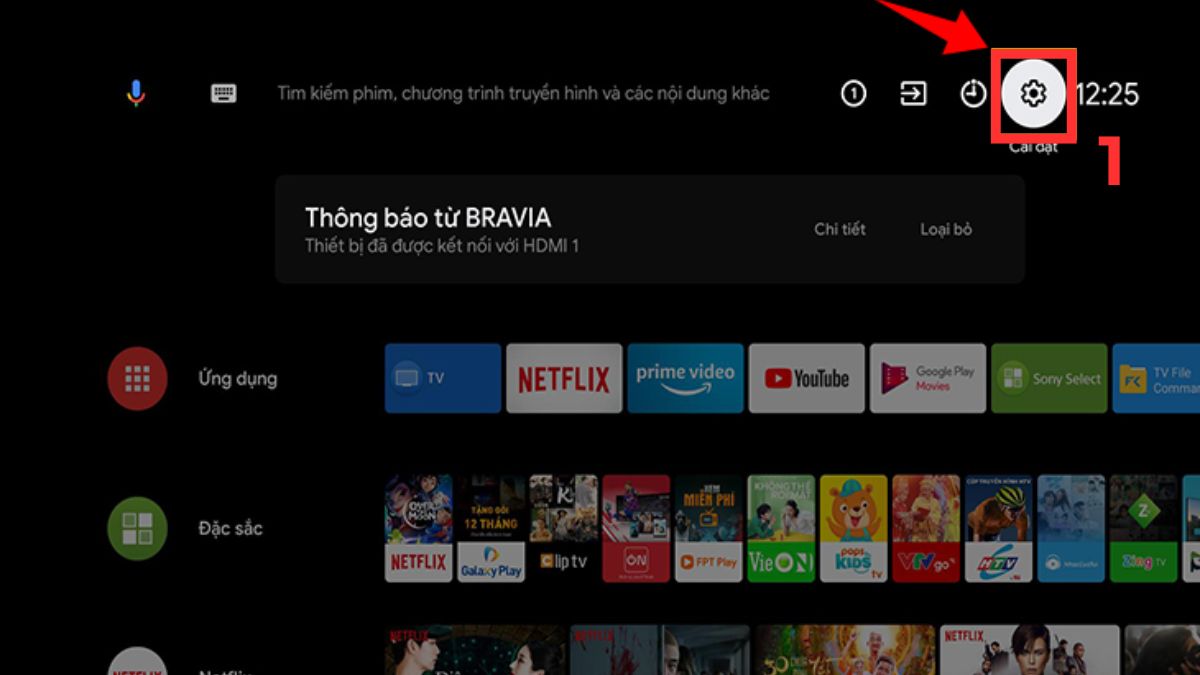
- Bấm vào biểu tượng bánh răngđể vào Cài đặt trên tivi.
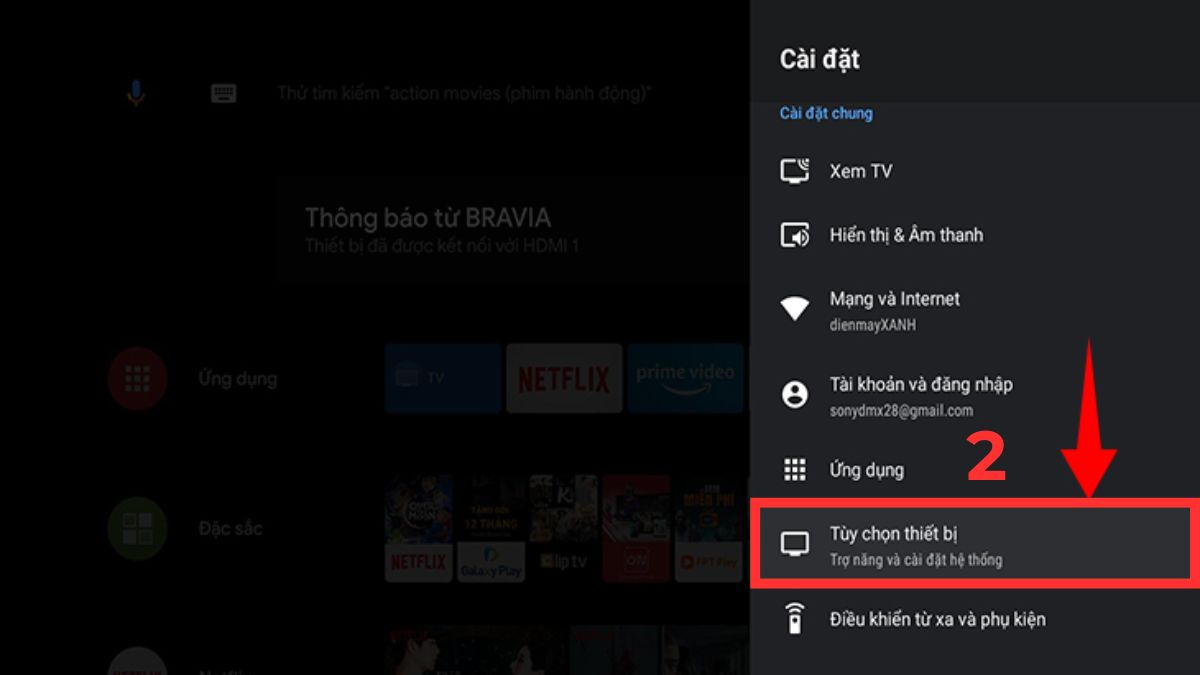
- Chọn mục Tùy chọn thiết bị.
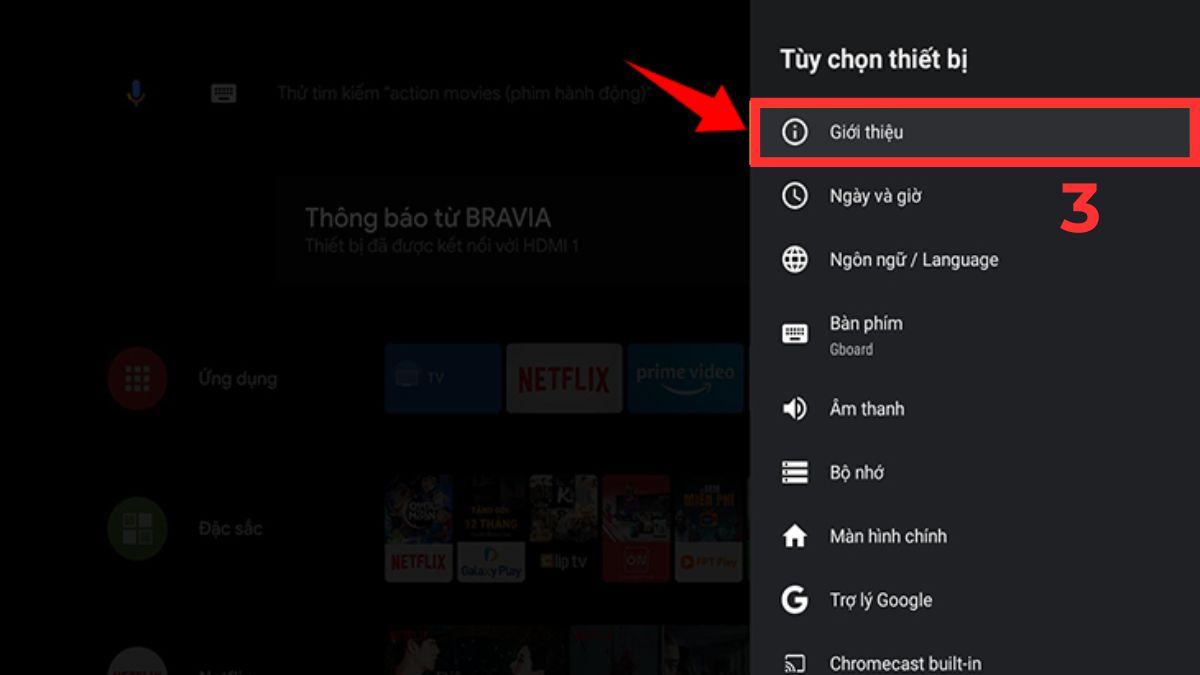
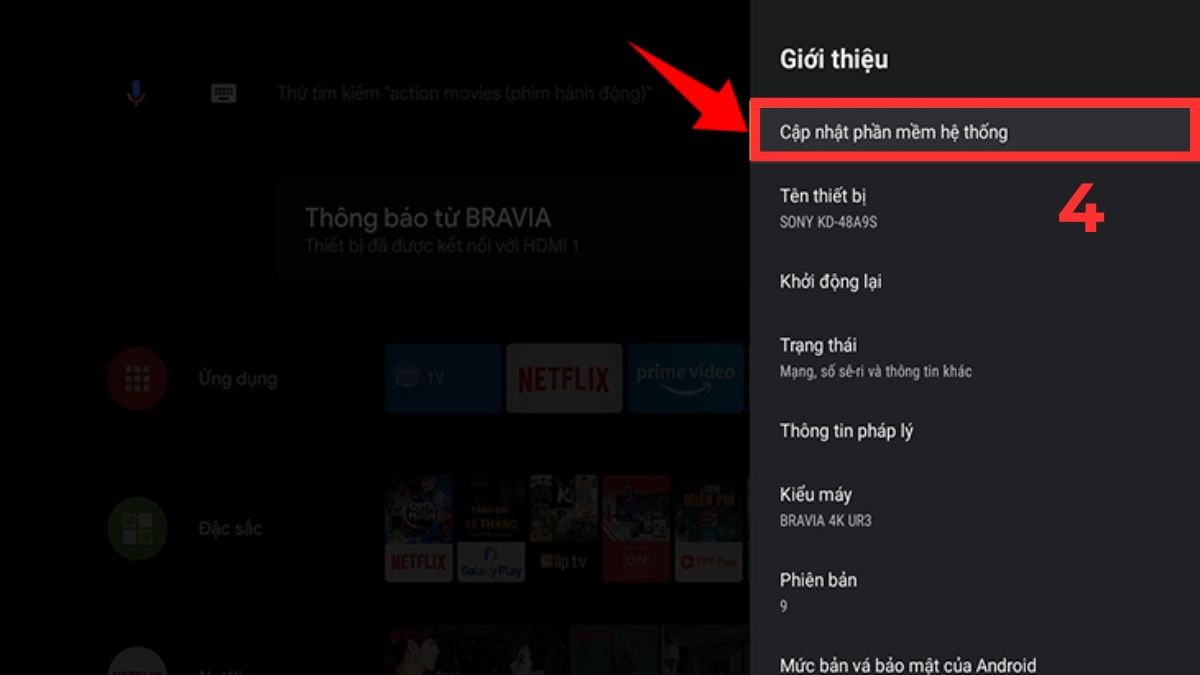
- Chọn Giới thiệu.
- Chọn Cập nhật phần mềm hệ thống.
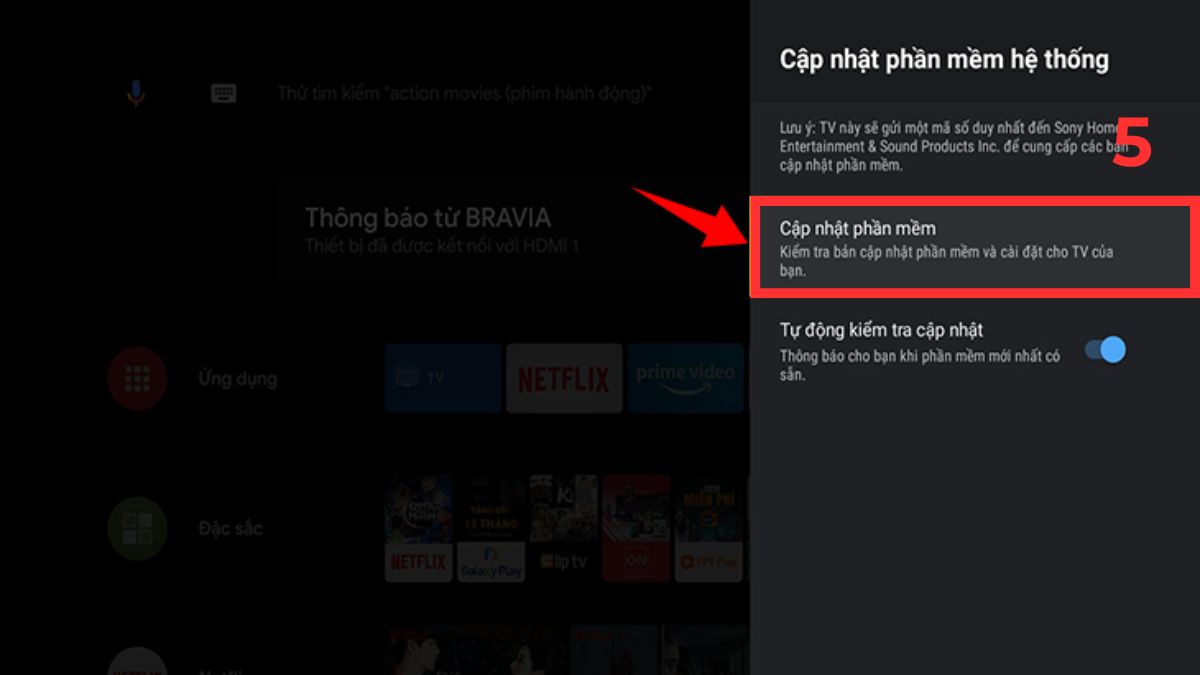
- Chọn Cập nhật phần mềm.
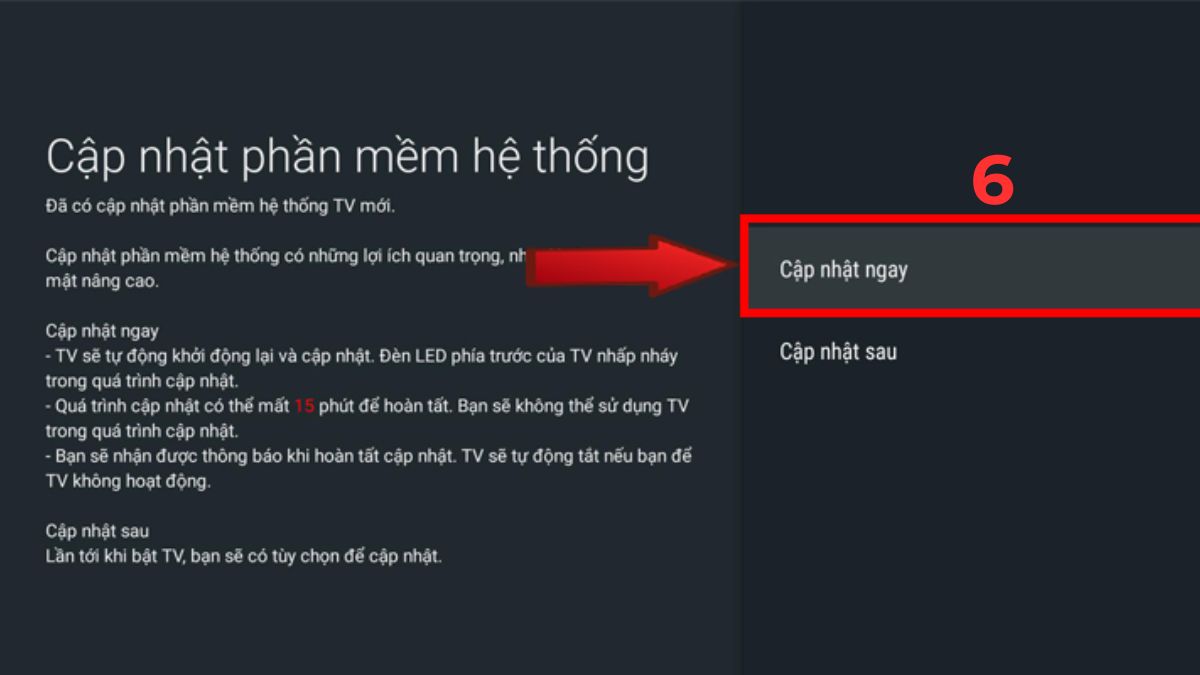
- Nhấn Cập nhật ngay(nếu có).
7. Xóa những ứng dụng không cần thiết
Bộ nhớ tivi quá đầy có thể khiến các ứng dụng hoạt động chậm, bị treo hoặc không thể mở. Nếu tivi không mở được YouTube, hãy kiểm tra dung lượng bộ nhớ còn trống.
Bạn có thể gỡ những ứng dụng không còn sử dụng như trò chơi, ứng dụng xem phim hoặc các tiện ích đã cài trước đó.
Sau khi giải phóng bộ nhớ, hãy khởi động lại tivi rồi thử truy cập YouTube.
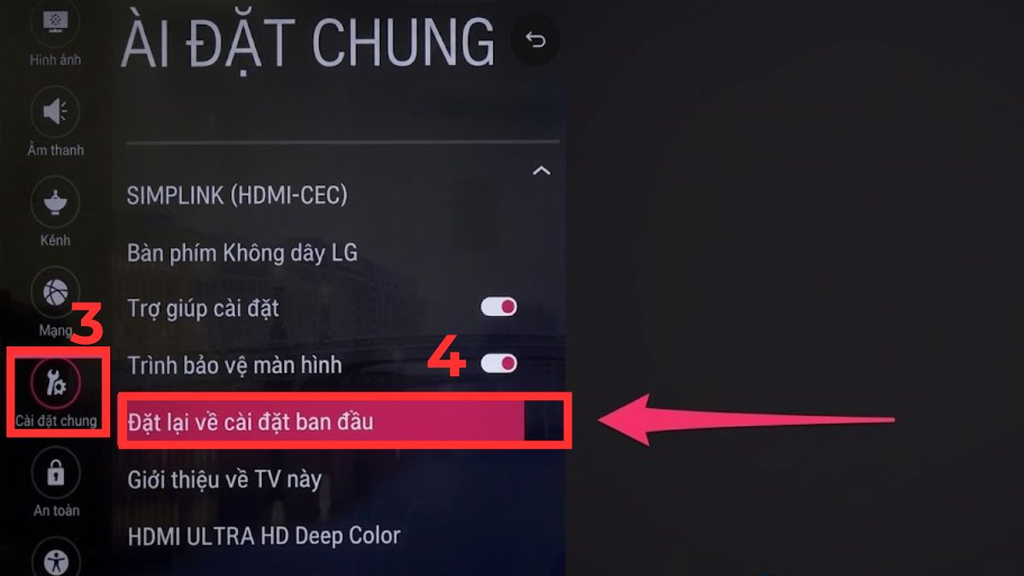
8. Reset tivi về cài đặt ban đầu
Nếu đã thử kiểm tra mạng, khởi động lại, xóa cache và cập nhật phần mềm nhưng tivi không mở được YouTube, bạn có thể cân nhắc khôi phục cài đặt gốc.
Tùy từng thương hiệu, đường dẫn sẽ khác nhau. Thông thường, bạn có thể tìm trong:
Cài đặt → Hệ thống/Cài đặt chung → Đặt lại/Khôi phục cài đặt gốc.
Lưu ý, thao tác này sẽ xóa tài khoản, ứng dụng đã cài đặt và nhiều thiết lập cá nhân trên tivi. Vì vậy, chỉ nên thực hiện khi những phương pháp đơn giản không hiệu quả.
3. Tivi mở được YouTube nhưng không phát video phải làm sao?
Không phải trường hợp tivi không mở được YouTube nào cũng có nghĩa là ứng dụng không khởi động. Một số tivi vẫn vào được YouTube nhưng video bị đứng, tải mãi hoặc không phát.
Nguyên nhân thường liên quan đến:
- Wi-Fi không ổn định.
- Chất lượng video quá cao so với tốc độ mạng.
- Bộ nhớ cache của YouTube gặp lỗi.
- Phần mềm tivi chưa được cập nhật.
- Máy hoạt động quá lâu và bị nóng.
Bạn có thể thử giảm chất lượng video, khởi động lại tivi, kiểm tra mạng và xóa cache YouTube.
4. Tivi YouTube bị văng ra ngoài phải làm sao?
Nếu mở YouTube nhưng ứng dụng tự động thoát về màn hình chính, nguyên nhân có thể là lỗi ứng dụng hoặc xung đột phần mềm.
Trong trường hợp này, nếu tivi không mở được YouTube hoặc vừa mở đã bị văng ra, hãy lần lượt:
- Khởi động lại tivi.
- Xóa bộ nhớ đệm YouTube.
- Xóa dữ liệu ứng dụng.
- Cập nhật YouTube.
- Cập nhật phần mềm tivi.
- Reset tivi nếu các phương pháp trên không hiệu quả.
Đây cũng là những bước xử lý thường được áp dụng với các dòng Smart TV hiện nay.
5. Khi nào nên mang tivi đi kiểm tra?
Nếu tivi không mở được YouTube nhưng các ứng dụng khác vẫn hoạt động, trước tiên nên ưu tiên xử lý phần mềm.
Tuy nhiên, nếu tivi đồng thời gặp nhiều vấn đề như:
- Không kết nối được Wi-Fi.
- Thường xuyên tự khởi động lại.
- Ứng dụng liên tục bị văng.
- Tivi chạy rất chậm dù đã reset.
- Không thể cập nhật phần mềm.
- Màn hình xuất hiện lỗi bất thường.
thì bạn nên liên hệ trung tâm bảo hành hoặc kỹ thuật viên để kiểm tra.
Không nên tự tháo tivi để sửa bo mạch hoặc các linh kiện bên trong nếu không có chuyên môn.
6. Mẹo hạn chế lỗi YouTube trên tivi
Để hạn chế tình trạng tivi không mở được YouTube, người dùng nên duy trì một số thói quen sau:
- Sử dụng kết nối Internet ổn định.
- Cập nhật YouTube thường xuyên.
- Cập nhật phần mềm tivi khi có phiên bản mới.
- Xóa các ứng dụng không cần thiết.
- Không để bộ nhớ tivi quá đầy.
- Khởi động lại tivi định kỳ nếu thiết bị hoạt động liên tục.
- Đặt tivi ở nơi thông thoáng, tránh nhiệt độ quá cao.
- Không cài ứng dụng không rõ nguồn gốc.
Kết luận
Tình trạng tivi không mở được YouTube có thể xuất phát từ nhiều nguyên nhân, từ lỗi mạng, ứng dụng, bộ nhớ đệm cho đến phần mềm hệ thống. Vì vậy, người dùng không nên vội mang tivi đi sửa ngay.
Hãy bắt đầu bằng những cách đơn giản như kiểm tra Internet, thoát và mở lại YouTube, khởi động lại tivi, xóa cache và cập nhật ứng dụng. Nếu vẫn xảy ra lỗi, tiếp tục kiểm tra phần mềm hệ thống hoặc khôi phục cài đặt gốc.
Với các thương hiệu phổ biến như Samsung, LG, Sony, TCL, Casper hay Xiaomi, cách thao tác có thể khác nhau tùy model và hệ điều hành. Nếu tivi không mở được YouTube sau tất cả các bước trên, bạn nên kiểm tra khả năng tương thích của thiết bị hoặc liên hệ trung tâm bảo hành để được hỗ trợ.
Liên hệ tư vấn và mua hàng
Để được tư vấn chi tiết hơn hoặc đặt mua Tivi phân phối chính hãng với mức giá ưu đãi, vui lòng liên hệ với chúng tôi ngay hôm nay!
Thông tin liên hệ:

CÔNG TY ĐIỆN LẠNH DUY NHẤT
Hotline: 0965 598 627
Email: dienlanhduynhat79@gmail.com
Website: dienmayduynhat.com
Bài viết liên quan:
7 sai lầm mua tủ lạnh khiến bạn dễ tốn tiền
210. Cách chọn kích thước máy sấy phù hợp với gia đình bạn
140. Tủ lạnh cho gia đình đông người nên chọn loại nào?
647. Máy lạnh treo tường AUX hay Midea tốt hơn? Nên mua loại nào?
204. Máy giặt không mở được cửa phải làm sao? Nguyên nhân và cách xử lý
Gia đình 4 người nên mua máy sấy mấy kg thì phù hợp?
449. Máy lạnh âm trần Casper và Midea - Đâu là sự lựa chọn phù hợp?

156. Tivi 60Hz và 120Hz khác nhau như thế nào? Nên chọn loại nào?

Top 5 Máy Lạnh Daikin Bán Chạy Nhất 2026